Kullanım Kılavuzu
Yazılı Oku Pro ile sınav kâğıtlarını telefonla fotoğraflayıp yapay zekâ ile okutabilir, puanları soru soru kontrol edip web'de görebilirsiniz. Bu kılavuz her adımı sırasıyla anlatır. Ekran görüntüleri uygulamanın 1.2.7 sürümündendir; ekranlar sürümlere göre küçük farklar gösterebilir.
Hiçbir yapay zekâ sistemi el yazısını %100 doğrulukla okuyamaz; bu uygulama %100 doğruluk vadetmez, sonuçları mutlaka kontrol edin. Yapay zekâ okuması öneridir. Puanları siz kontrol edip onaylamadan kayıt oluşmaz. e-Okul'a aktarım beta aşamasındadır; gerçek e-Okul'a yapıştırma testi henüz tamamlanmamıştır, e-Okul'da son kaydı her zaman siz yaparsınız.
Uygulama sürümü 1.2.7 · Güncelleme 2026-10-30
1. Başlarken
Giriş, panel, kredi ve sınıf listesi.
Uygulamayı açın ve Google hesabınızla ya da e-posta ve şifrenizle giriş yapın. İlk kayıtta hesabınıza 30 deneme kredisi tanımlanır; aynı cihazda yeni hesap açmak tekrar kredi vermez.
Giriş yapınca Öğretmen Paneli açılır. Üstte kalan krediniz görünür. Altındaki kutular: Hızlı Okuma, Hızlı Okuma Kayıtları, Toplu Okuma, Toplu Okuma Kayıtları, OYSS Not Girişi, İstatistikler, Kredi Satın Al, Kredi Geçmişi, Geri Bildirim, Sınıflarım ve diğerleri.
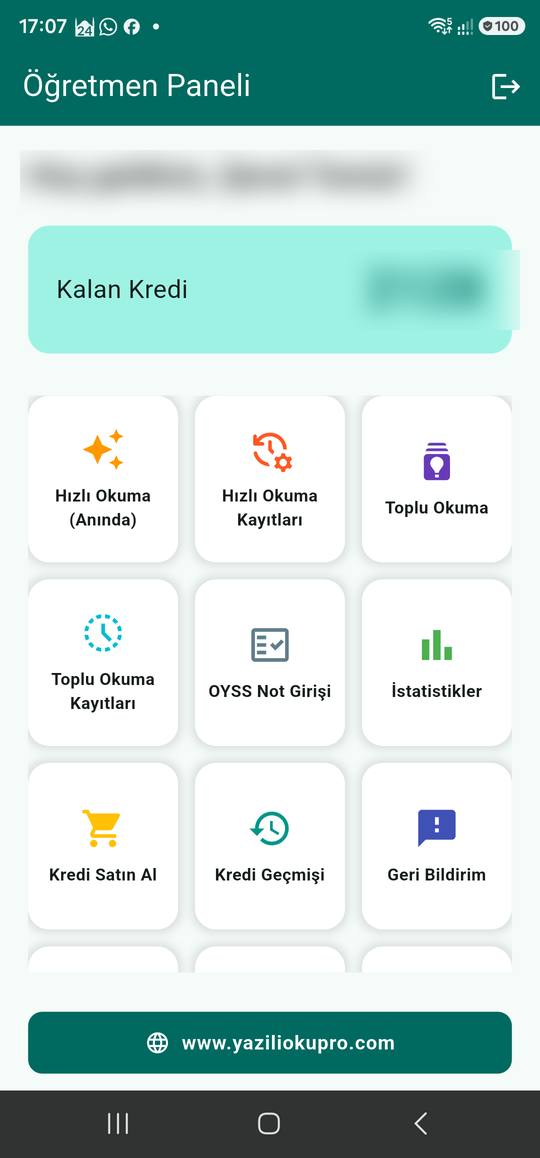
Öğretmen Paneli Okutmaya başlamadan önce sınıflarınızı ekleyin: Sınıflarım kutusuna girip yeni sınıf oluşturun ve öğrencileri okul numarasıyla birlikte ekleyin. Okul numarası önemlidir: kâğıttaki numara sınıf listesindeki öğrenciyle bu numara üzerinden eşleşir.
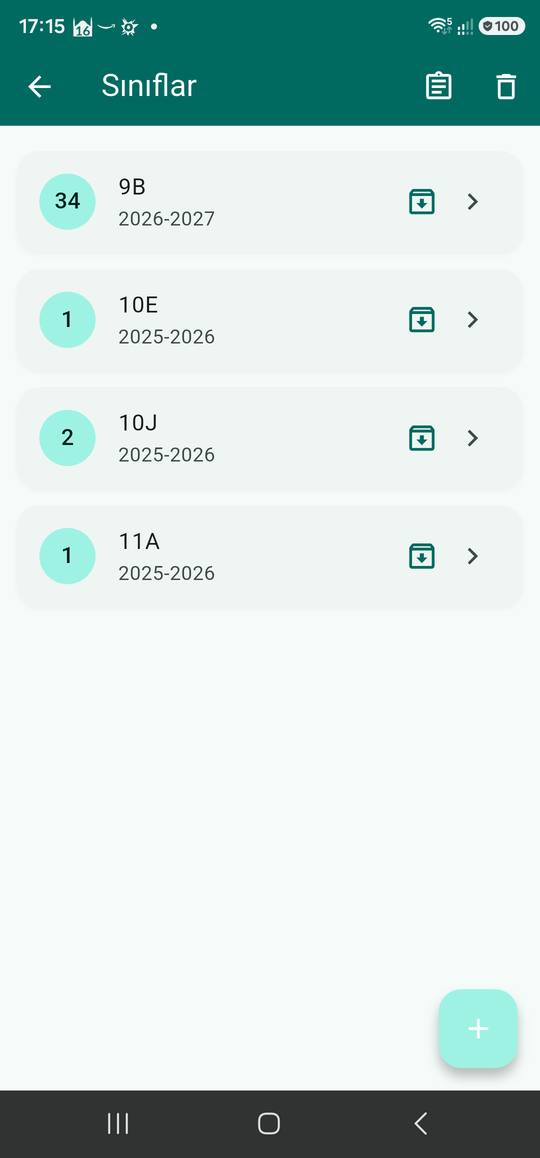
Sınıflar ekranı İpucu: Bir okutma için krediniz yoksa Kredi Satın Al kutusundan kredi alabilirsiniz. Harcama ve iadeler Kredi Geçmişi'nde görünür.
2. Hızlı okuma (tek kâğıt)
Bir öğrencinin kâğıdını hemen okutmak için.
Panelde Hızlı Okuma (Anında) kutusuna dokunun.
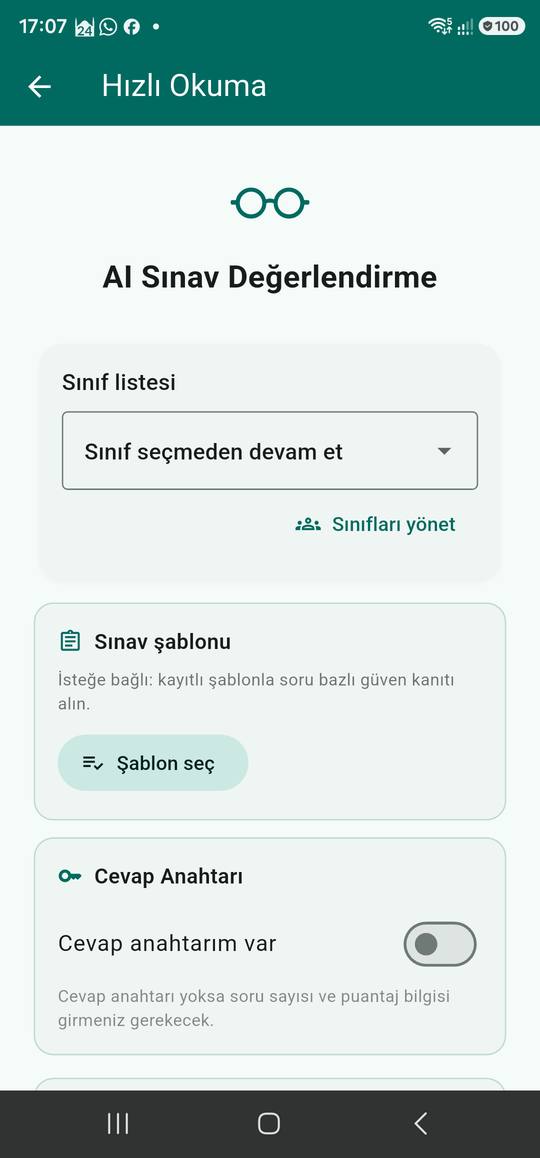
Hızlı okuma formu Sınıf listesi: isteğe bağlıdır. Soru bazlı incelemeyi kullanacaksanız öğrencinin sınıfını seçin.
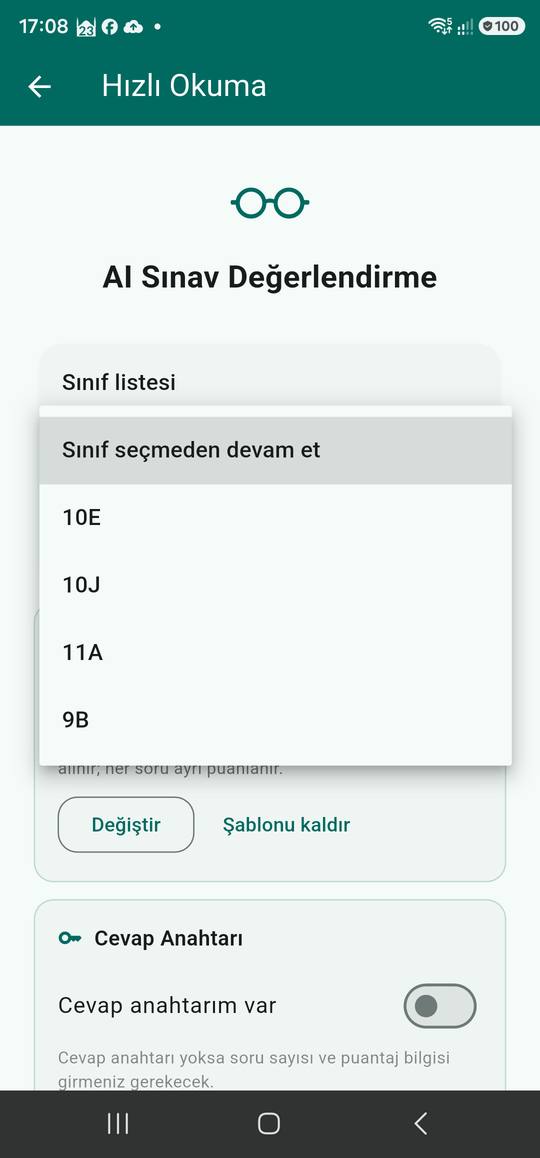
Sınıf seçimi Soru sayısını ve her sorunun puanını forma yazın (puanlar varsayılan olarak eşit bölünür; elle de değiştirebilirsiniz). Hesabınızda soru bazlı okuma açıksa okuma her soruyu ayrı puanlar. Cevap anahtarınız varsa Cevap anahtarım var anahtarını açıp anahtarın fotoğrafını ekleyin.
Fotoğraf Çekimine Başla'ya dokunun. Ön Yüzü Ekle ile kâğıdın ön yüzünü ekleyin; istiyorsanız Arka Yüzü Ekle ile arka yüzü de ekleyin.
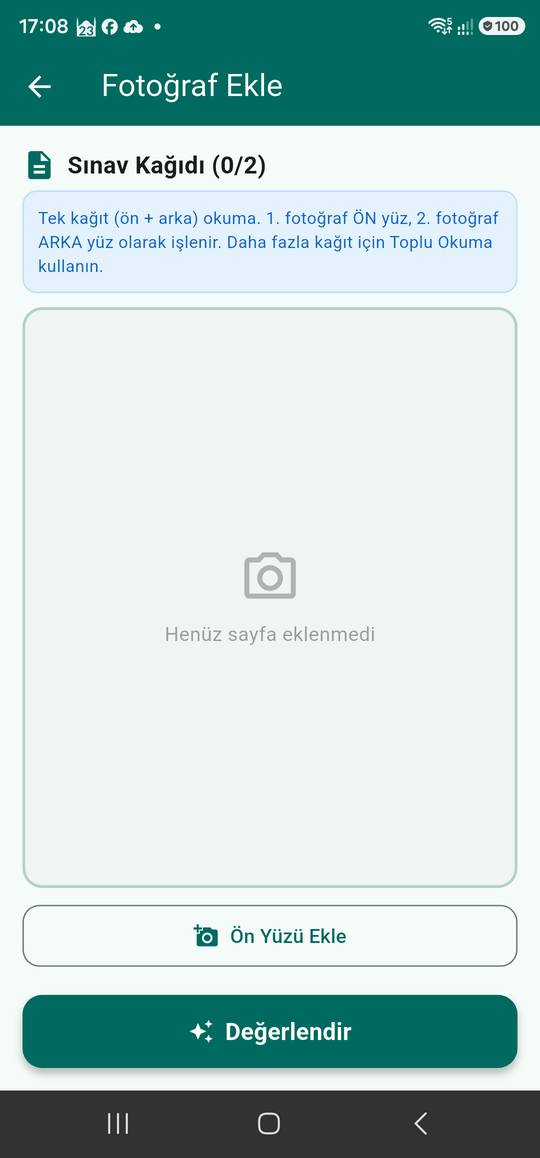
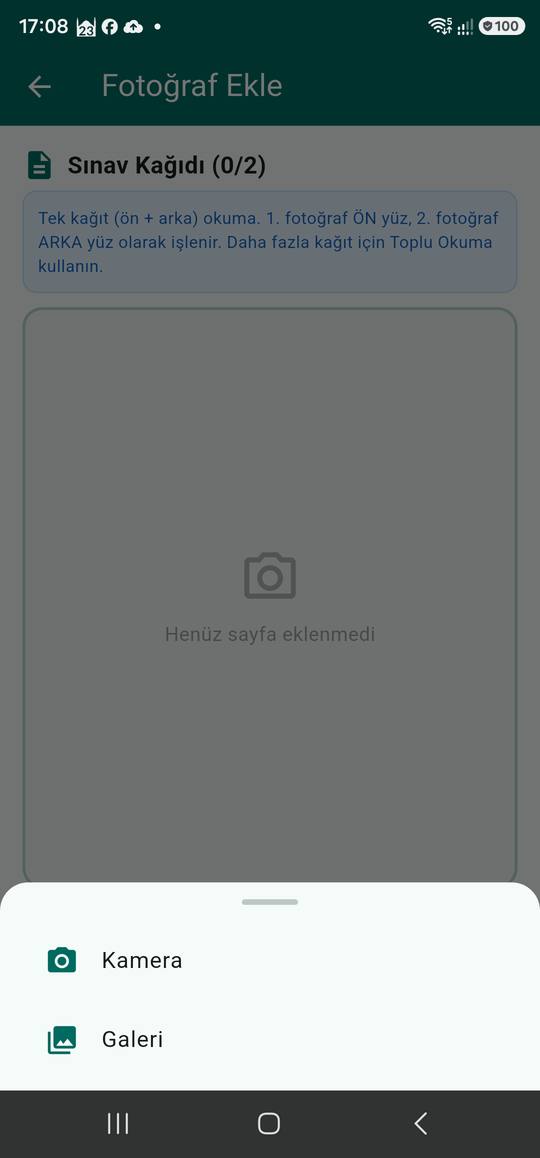
Fotoğraf ekleme Kamera ile fotoğraf çekebilir ya da Galeri'den seçebilirsiniz.
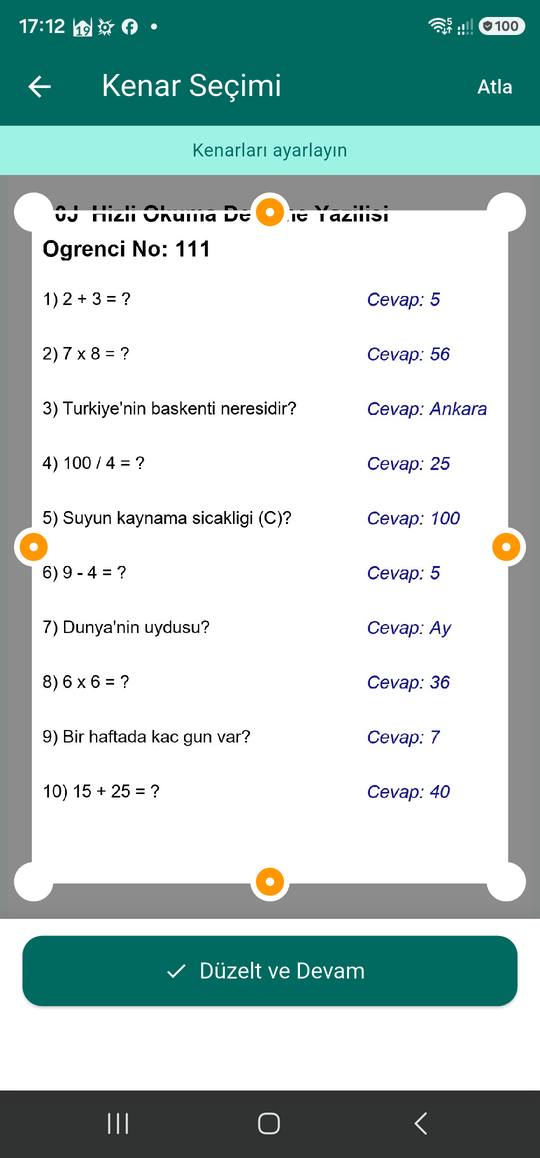
Kamera veya galeri Kenar Seçimi ekranında turuncu noktaları kâğıdın köşelerine sürükleyip Düzelt ve Devam'a dokunun. Kâğıt zaten düzgün görünüyorsa sağ üstten Atla'ya dokunabilirsiniz.
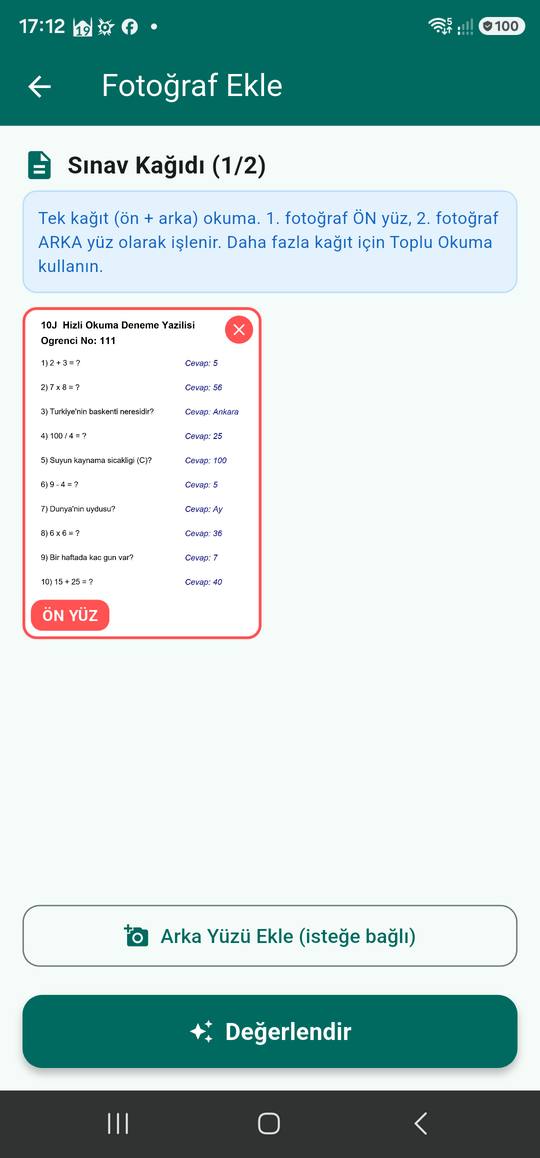
Kenar seçimi Eklenen kâğıt ÖN YÜZ etiketiyle listelenir. Hazırsanız Değerlendir'e dokunun.
Kâğıt eklendi Yapay zekâ kâğıdı okurken bekleyin. Bitince toplam not, genel değerlendirme ve her sorunun öğrenci cevabı, doğru cevabı, puanı ve gerekçesi görünür.
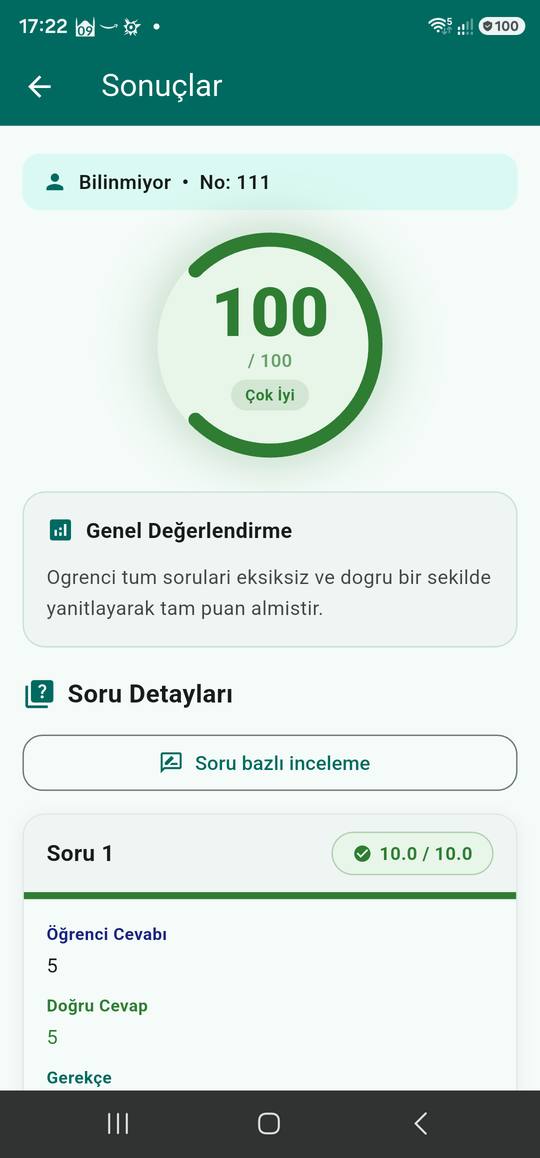
Sonuç ekranı İpucu: Hızlı okumada krediniz gönderdiğiniz sayfa sayısı kadar düşer: tek yüz 1 kredi, ön ve arka yüz 2 kredi. Okuma başarısız olursa kredi iade edilir.
Dikkat: Sonuç ekranı otomatik olarak Hızlı Okuma Kayıtları'na kaydedilir. Öğrencinin adı kâğıtta yoksa 'Bilinmiyor' görünebilir; sınıfla eşleştirmeyi soru bazlı incelemede yaparsınız.
3. Soru bazlı inceleme (10'luk giriş)
Her sorunun puanını görüp onaylamak, öğrenciyi sınıfla eşleştirmek.
10'luk giriş, MEB'in yeni not giriş şeklinde öğrencilere soru soru puan girmek demektir. Sonuç ekranında Soru bazlı inceleme düğmesine dokunun. Düğme yalnızca soru soru puanlanmış sonuçlarda görünür; bunun için okutmadan önce soru sayısını ve puanları forma yazın.
Eşleştirilecek sınıfı seçin. Öğrenci kâğıttaki okul numarasıyla sınıf listesinden otomatik bulunur.
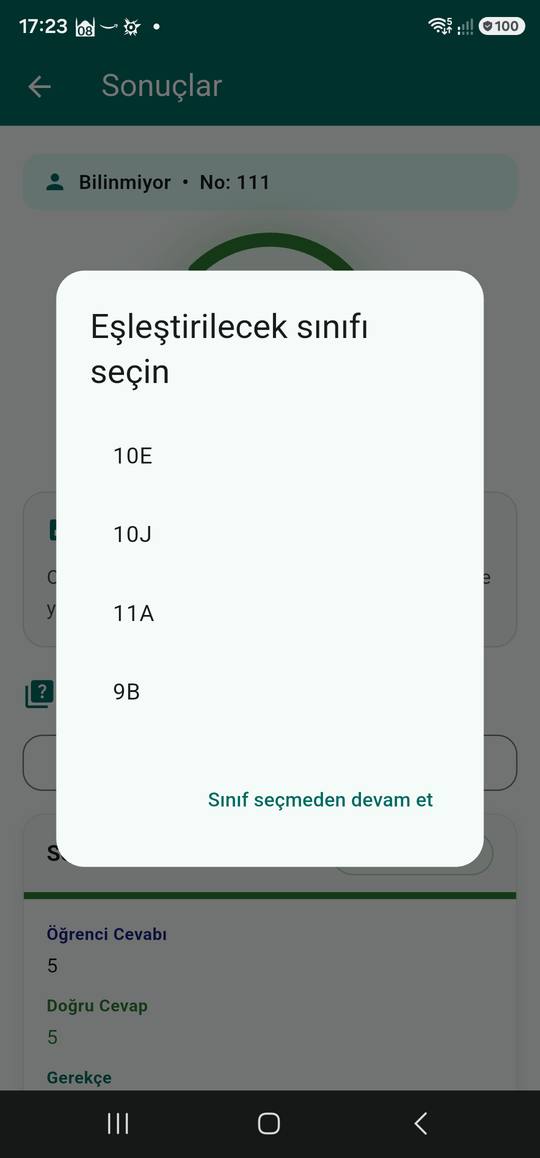
Sınıf eşleştirme İnceleme ekranında sınıftaki her öğrenci bir kart olarak listelenir. Kâğıdı okunan öğrencinin kartında her soru için Azami puan, Öğretmen puanı ve Yapay zekâ (AI) puanı görünür. Toplam, kartın sağ üstündedir.
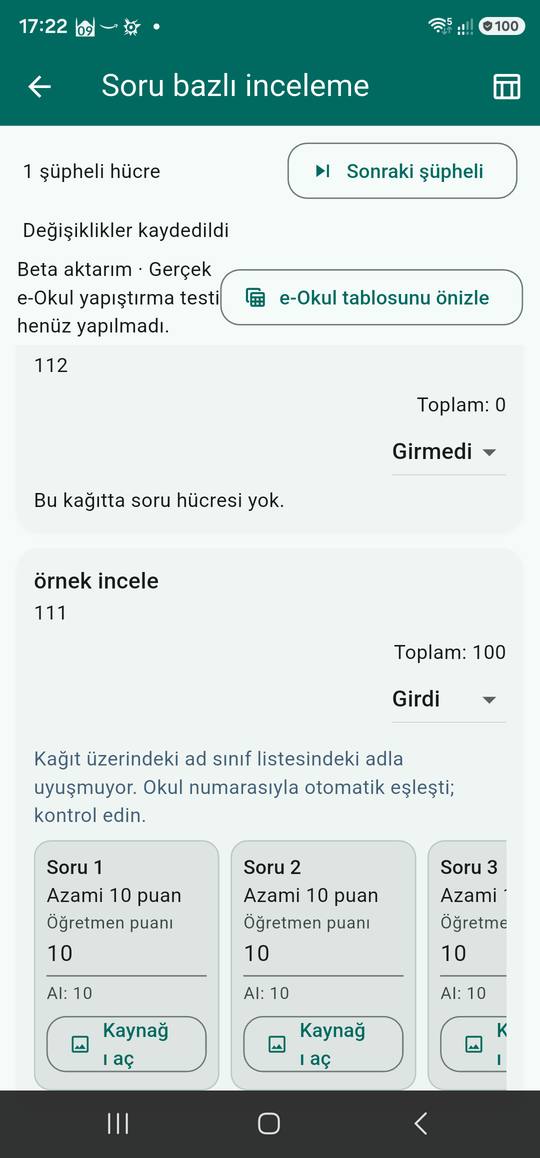
Soru bazlı inceleme Bir sorunun puanını değiştirmek için öğretmen puanı kutusuna doğru puanı yazın. Kaynağı aç düğmesi kâğıdın fotoğrafını açar.
Şüpheli hücre sayısı en üstte yazar. Sonraki şüpheli düğmesi sizi sıradaki şüpheli hücreye götürür; okunamayan ya da emin olunmayan puanlar işaretlenir.
Kâğıdı olmayan öğrenciler için durum menüsünden Girmedi seçebilirsiniz. Girmedi öğrenci boş hücre olarak aktarılır.
Dikkat: Okuma kâğıttaki ad ile sınıf listesindeki ad uyuşmuyorsa kartta 'Okul numarasıyla otomatik eşleşti; kontrol edin' uyarısı çıkar. Eşleşmeyi mutlaka kontrol edin.
4. Toplu okuma (çok kâğıt)
Bir sınıfın kâğıtlarını tek seferde okutmak için (en çok 100 görsel).
Panelde Toplu Okuma kutusuna dokunun. İsterseniz ders ve sınıf adını yazın.
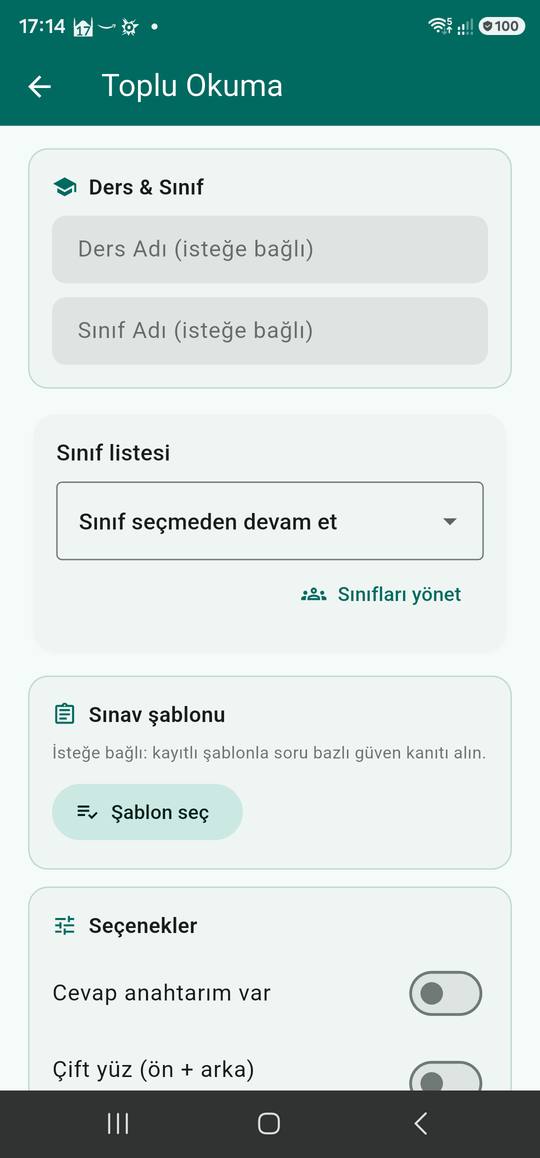
Toplu okuma formu Sınıf listesi, soru sayısı ve puanlar hızlı okumadaki gibidir. Hesabınızda soru bazlı okuma açıksa her kâğıt soru soru puanlanır.
Kâğıtlar iki yüzlüyse Çift yüz (ön + arka) anahtarını açın; her öğrenci için iki görsel seçmeniz gerekir.
Sınav Kağıtları bölümünden Galeriden Seç ya da Fotoğraf Çek ile kâğıtları ekleyin. Sırayı değiştirmek için küçük görseli basılı tutup sürükleyin; büyütmek için dokunun.
Alttaki Analizi Başlat (N kâğıt, N kredi) düğmesine dokunun. İş Toplu Okuma Kayıtları'na eklenir; durumu Bekliyor, İşleniyor, Tamamlandı olarak izleyebilirsiniz.
İş bitince kayda dokunup detayı açın. Kâğıt sonuçları listelenir; soru soru puanlanmışsa Soru bazlı inceleme düğmesi görünür.
İpucu: Toplu okumada kâğıt başına 1 kredi düşer. Telefonu kapatsanız da iş sunucuda devam eder; bittiğinde Toplu Okuma Kayıtları'ndan sonuca ulaşabilirsiniz.
5. OYSS Not Girişi
Bir sınavın bütün öğrencilerinin soru puanlarını tek yerde toplamak.
Panelde OYSS Not Girişi'ne dokunun. Daha önce açtığınız sınavlar listelenir. Yeni sınav'a dokunun.
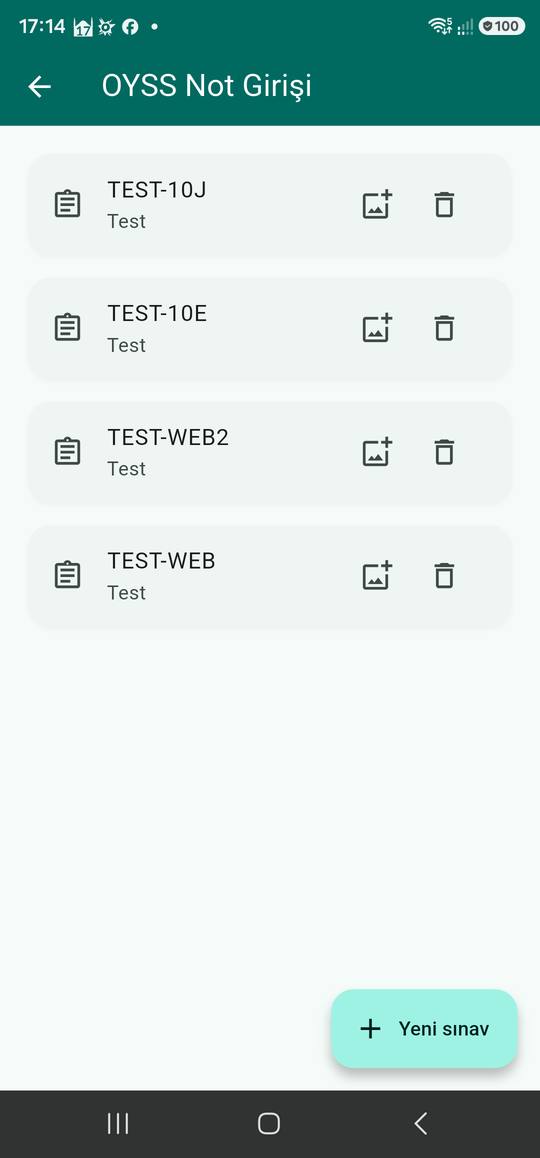
OYSS sınav listesi Sınıf / şube, sınav adı, ders, eğitim yılı, dönem, sınav numarası, soru sayısı ve her sorunun azami puanını doldurup Sınavı oluştur'a dokunun.
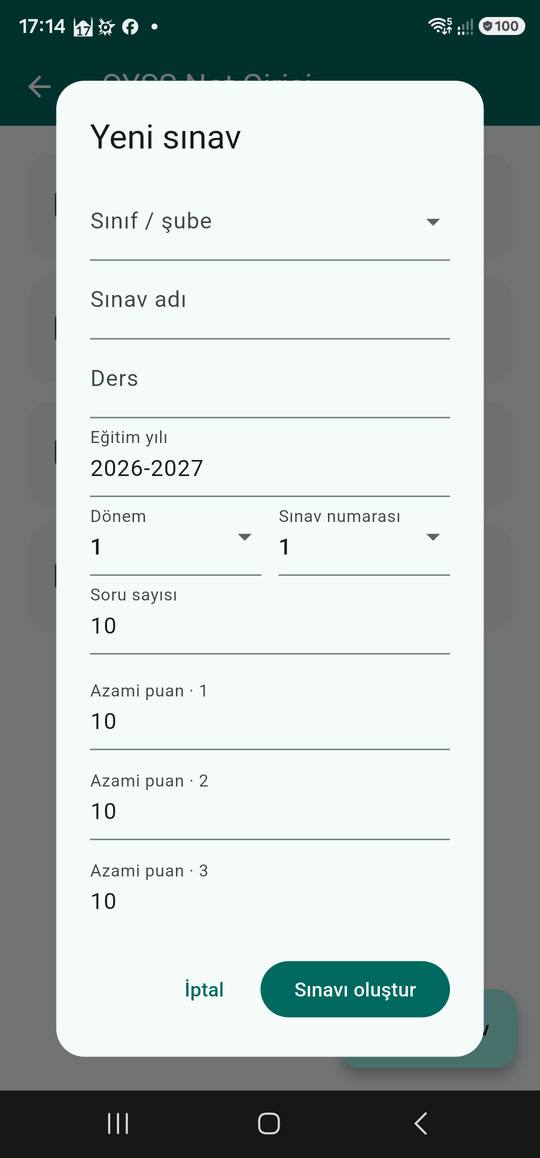
Yeni sınav Kâğıtları zaten Toplu okuma ile okuttuysanız tekrar okutmayın: Yeni sınav'a dokununca Toplu okumadan al'ı seçin. Sınıfı ve toplu okuma kaydını seçin; soru sayısı ve puanlar kayıttan gelir. Okunan puanlar öğrencilere aktarılır; şüpheli ya da okunamayan puanlar boş kalır, onları siz girersiniz. Devam etmek için okunan puanları kontrol edeceğinizi onaylamanız gerekir. Bu aktarım kredi harcamaz. Yalnızca soru sayısı ve puanlar yazılarak, soru bazlı okutulmuş kayıtlar alınabilir.
Kâğıdı olmayan öğrencileri önce Girmedi olarak işaretlemeniz önerilir (üst çubuktaki kişi simgesi). Sonra kâğıt ekle simgesiyle öğrencilerin kâğıtlarını ekleyin.
Öğrencileri kâğıttan oku düğmesi kâğıttaki okul numarasını ve soru puanlarını yapay zekâ ile okur. Bu okuma kâğıt başına 1 kredi tutar.
Okunan puanlar öneridir; siz onaylayana kadar toplama girmez. Puan listesi ve web aktarımı ekranında Kontrol ettiğim önerileri onayla düğmesiyle toplu onaylayabilir ya da her öğrencinin Puanları gir sayfasından tek tek onaylayabilirsiniz.
Eksik öğrenci kalmayınca ve öneriler onaylanınca Web'e aktar düğmesi açılır. Aktardığınız sınav web'de OYSS Bazlı Puanlama bölümünde görünür.
Dikkat: Web'e aktar düğmesi kapalıysa ekranda eksik öğrenci, eşleşmeyen kâğıt ya da onaylanmamış puan vardır. Uyarı metni neyin eksik olduğunu yazar.
6. Web'de sonuçlar
yaziliokupro.com üzerinde sonuçları görmek ve kopyalamak.
Tarayıcıda yaziliokupro.com adresine gidin ve uygulamada kullandığınız hesapla giriş yapın (Google ile giriş penceresi açılır; engelleyici varsa izin verin).
Kredi satın almak için web'de Üyelik ve Kredi sayfasını kullanın: paketi seçin, Shopier'de ödemeyi tamamlayın, e-postanıza gelen kodu aynı sayfadaki alana girin; krediniz anında yüklenir. Kodlar anında teslim edilen dijital üründür; iade koşulları için sayfanın altındaki Satış ve İade Koşulları'na bakın. Uygulamada kredi satın alma Google Play üzerindendir; kod yalnızca web'de girilir.
Sol menüde sonuçlar için üç bölüm vardır: Hızlı Okuma Sonuçları, Toplu Okuma Sonuçları ve OYSS Bazlı Puanlama.
Sınav Sonuçları'nı uygulamada Panel → Sınav Sonuçları kutusundan ya da web'de aynı adlı bölümden açabilirsiniz; ikisi aynı veriyi kullanır, tarayıcı gerekmez. Yeni sınav oluşturun (sınıf, ders, dönem, soru puanları), sınava hızlı ve toplu okuma kayıtlarını ekleyin, girmeyen öğrencileri Girmedi işaretleyin, puanları onaylayıp web puan tablosuna aktarın. Okuma kaydı eklemeden önce kaydı Soru bazlı inceleme ekranında açıp eşleşmeleri kontrol etmiş olmalısınız. Bir kayıt eklenemezse ekranda nedeni yazar.
OYSS Bazlı Puanlama'da uygulamadan web'e aktardığınız sınavlar listelenir. Listeden sınavı seçin; yanında sınıf adı yazar. Tabloda öğrenci numarası, ad soyad ve her sorunun puanı görünür.
Numara ve Ad soyad başlıklarına tıklayarak sıralayabilirsiniz. Sıralama yalnızca görünümü değiştirir; puanlar öğrenciyle birlikte kalır ve kopyalama sırası değişmez.
Tüm puanları kopyala, bütün soruları sınıf sırasıyla panoya alır. Tek bir soruyu kopyalamak için o sorunun başlığındaki Sütunu seç düğmesine basıp Soru sütununu kopyala'yı kullanın. Yedek aktarım dosyasını indir düğmesi aynı veriyi dosya olarak verir.
Girmedi öğrenciler boş hücre olarak kopyalanır; satır sırası bozulmaz. Muaf ve kopya durumları için kopyalama engellenir, çünkü e-Okul karşılıkları doğrulanmamıştır.
7. e-Okul'a aktarım
Kopyaladığınız puanları e-Okul'daki soru bazlı giriş ekranına yapıştırmak.
e-Okul'da ilgili sınıf, ders ve sınav numarasının soru bazlı not giriş ekranını açın.
Web'de tablodaki öğrenci sırasının e-Okul listesiyle aynı olduğunu numaralarla tek tek karşılaştırın. Yalnızca ilk ve son öğrenciye bakmak yetmez.
Tüm puanları kopyala ile panoya aldıktan sonra e-Okul'da ilk soru hücresine yapıştırın. Çok hücreli yapıştırma desteklenmiyorsa Sütunu seç ve Soru sütununu kopyala ile soru soru kopyalayın. Toplam puan alanına soru tablosunu yapıştırmayın.
Yapıştırdıktan sonra bütün satır ve soruları kontrol edip e-Okul'da kaydı kendiniz yapın. Uygulama ve site e-Okul'a hiçbir şey kaydetmez.
Dikkat: e-Okul'a yapıştırma özelliği beta'dır; gerçek e-Okul ekranında henüz doğrulanmamıştır. İlk kullanımda önce tek öğrenci ya da küçük bir deneme sınavıyla deneyin.
8. Sık karşılaşılan sorunlar
Hata ve eksiklikler için hızlı çözümler.
Google ile giriş olmuyor: Tarayıcınızda açılır pencerelere izin verin ve sayfayı yenileyin (Ctrl+F5). Hâlâ olmuyorsa uygulamadaki hesabınızla aynı Google hesabını seçtiğinizden emin olun.
Web'de kredi ya da sınav görünmüyor: Sayfayı yenileyin ve doğru hesapla giriş yaptığınızı kontrol edin. Sınav yalnızca uygulamada Web'e aktar'a bastıktan sonra görünür.
Okuma 'okunamadı' diyor ya da öğrenci eşleşmiyor: Kâğıdı düz, aydınlık ve tam kadraja alarak yeniden çekin; okul numarasının net yazıldığından emin olun. Eşleşmeyen kâğıtta Öğrenci ata ile elle eşleştirebilirsiniz.
Soru bazlı inceleme düğmesi görünmüyor: Soru bazlı okuma hesabınızda henüz açık olmayabilir. Bu durumda hızlı ve toplu okuma toplam notla çalışır.
Soru bazlı okuma 'bu hesapta etkin değil' diyor: Kredi düşmeden uyarı alırsınız; soru sayısı ve puanları aynen yazıp tekrar deneyin, okuma toplam notla yapılır.
Eski bir okuma sonucunda Soru bazlı inceleme yok: Eski biçimde kaydedilmiş sonuçlarda soru hücresi yoktur. Aynı kâğıdı soru sayısı ve puanları yazarak yeniden okutun.
Sorunuz devam ediyorsa uygulamadaki Geri Bildirim kutusundan bize yazın.
9. Gizlilik ve güvenlik
Verileriniz ve öğrenci bilgileri.
Kâğıt fotoğrafları yapay zekâ ile okunmak üzere işlenir. Öğrenci kimlik bilgilerini ve kâğıtları yalnızca gerçek sınav okutma amacıyla kullanın.
Verilere yalnızca sizin hesabınız erişebilir; her kayıt hesabınıza bağlıdır ve sunucuda yetki kontrolünden geçer.
Hesabınızı ve ilgili verilerinizi uygulamada Ayarlar bölümündeki KVKK ayarlarından Hesabı Sil ile silebilirsiniz; silme işlemi geri alınamaz.
Gizlilik politikası, kullanım şartları ve güvenlik kuralları sitenin alt bölümünde yayımlanır.